Музыка, написанная за пару минут по одной строчке текста — ещё лет пять назад это казалось сюжетом фантастического рассказа. А сегодня любой обыватель, далёкий от нот и студийных пультов, способен сочинить трек, который не стыдно поставить на фон сторис или в свадебный ролик. Заслуга в этом во многом принадлежит сервису Suno — одной из самых обсуждаемых нейросетей последнего времени. Вокруг неё, к слову, накопилось немало мифов: кто-то ищет «дистрибутив Suno», кто-то качает торренты с подозрительных форумов, а кто-то всерьёз думает, что без видеокарты за сто тысяч ничего не выйдет. Но чтобы не наломать дров и не подцепить вирус вместо музыки, стоит спокойно разобраться, как с этим инструментом работать на компьютере по-настоящему правильно.
Что такое Suno и почему её «не скачать» в привычном смысле
Начнём с главного. Suno — это не программа в духе фотошопа, которую кладут на жёсткий диск и запускают ярлыком с рабочего стола. Это веб-сервис, живущий на серверах разработчика. Вся «тяжёлая» работа, связанная с генерацией звука, голоса и аранжировки, выполняется в облаке, а пользователь лишь отправляет запрос через браузер и получает готовый mp3-файл. Дело в том, что модели вроде Suno весят десятки гигабайт и требуют профессиональных видеокарт уровня дата-центра. Запустить такое на домашнем ноутбуке — задача почти невыполнимая.
Многие считают, что раз нейросеть «настоящая», значит её обязательно нужно установить локально. На самом деле всё ровно наоборот. Львиная доля современных ИИ-сервисов работает именно по облачной схеме, и Suno здесь не исключение.
Поэтому если в поисковике натыкаешься на ссылки вроде «Suno setup.exe» или «Suno crack полная версия», лучше закрыть вкладку. Ведь под видом установщика чаще всего скрываются майнеры, стилеры и прочие подводные камни, от которых кошелёк потом становится заметно легче.
А установить хоть что-то всё-таки можно?
Да, и это та самая хорошая новость. Хотя сама модель остаётся в облаке, у пользователя есть несколько способов превратить браузерную вкладку в полноценное «настольное приложение». Ну и, конечно же, никаких сомнительных загрузок при этом не понадобится. Речь идёт о так называемых PWA — прогрессивных веб-приложениях, которые ставятся прямо из браузера в один клик. Также существует официальная мобильная версия для iOS и Android, но её на ПК поставить штатно не получится — разве что через эмулятор, и это уже отдельная история.
К тому же есть ещё один путь — разместить ярлык сайта прямо в меню «Пуск» так, чтобы Suno открывался в отдельном окне без адресной строки и закладок. Визуально не отличишь от обычной программы. Удобно? Безусловно. Особенно для тех, кто не любит, когда десятки вкладок мельтешат перед глазами во время работы над треком.
Подготовка к установке
Прежде чем что-либо нажимать, стоит привести систему в порядок. Никаких драматичных требований нет, но базовые вещи проверить не помешает. Во-первых, операционная система — подойдёт любая актуальная версия Windows (10 или 11), macOS от Big Sur и выше, а также большинство сборок Linux. Во-вторых, браузер. Тут лучше остановиться на Google Chrome, Microsoft Edge или новом Opera — именно они корректно работают с PWA. Firefox, при всём уважении, в этом плане ведёт себя капризнее.
Скорость интернета — отдельный сюжет. Поскольку трек генерируется на стороне сервера, а потом скачивается на компьютер, канал желательно стабильный, от 10 Мбит/с и выше. Хотя и на более скромном соединении сервис работает, просто ожидание готового аудио затянется. Оперативной памяти хватит и четырёх гигабайт, видеокарта вообще не задействуется — она «отдыхает», пока облако трудится за вас. Удивительно, но даже на стареньком офисном ноутбуке Suno чувствует себя бодро.
Ещё один нюанс — аккаунт. Без регистрации сгенерировать ничего не выйдет. Подойдёт почта Google, Microsoft или Discord. К слову, через Discord многие заходят по старой памяти: именно там сервис когда-то стартовал.
Как правильно открыть официальный сайт
Шаг первый и самый недооценённый. Адрес у сервиса один — suno.com (раньше был suno.ai, сейчас идёт переадресация). Всё. Никаких suno-ru.net, suno-download.org и прочих клонов, которые любят всплывать в рекламной выдаче. Махинации мошенников в этой нише льются рекой, и попасть на фишинговую копию проще простого.
Чтобы перестраховаться, стоит набрать адрес вручную в адресной строке, а не идти по первой попавшейся ссылке из поиска. После загрузки главной страницы желательно проверить замочек слева от URL — сертификат должен быть выпущен на Suno, Inc.
Это маленькая, но важная деталь. Ведь именно с такой проверки начинается цифровая гигиена. И именно она спасает кошелёк, когда у сервиса появляется платная подписка.
Регистрация аккаунта: как пройти её без ошибок
После того как сайт открылся, в правом верхнем углу появится кнопка «Sign Up». Регистрация занимает буквально минуту. Можно завести отдельный аккаунт по электронной почте, а можно подвязать существующий профиль Google, Apple, Microsoft или Discord — кому что ближе. Лично я советую почту Google: и восстановить проще, и двухфакторка работает как часы.
Стоит ли заводить отдельный e-mail именно под нейросети? Пожалуй, да. Это удобно по двум причинам. Во-первых, рассылок от подобных сервисов со временем становится довольно много. Во-вторых, при смене телефона или устройства проще не путаться в подписках. Ну а после подтверждения почты сервис сразу начислит стартовые кредиты — небольшую сумму генераций «на пробу». Их хватает примерно на десять треков, чтобы понять, нравится формат или нет.
Установка Suno как приложения через Chrome
А теперь самое интересное — превращение сайта в настольную программу. На примере Google Chrome всё выглядит так. Открываете suno.com, входите в аккаунт. В правом углу адресной строки появится небольшой значок с экраном и стрелкой вниз — это и есть кнопка установки PWA. Если она не отображается, нужно нажать на три точки в верхнем правом углу браузера, выбрать пункт «Трансляция, сохранение и общий доступ», а затем — «Установить страницу как приложение».
Дальше Chrome задаст вопрос: «Установить Suno?». Подтверждаете. Через пару секунд на рабочем столе появится ярлык, а в меню «Пуск» — отдельная строчка с иконкой сервиса. Всё, теперь нейросеть открывается в собственном окне, без вкладок и лишнего интерфейса. Субъективно — выглядит изящно, работает шустро, и психологически воспринимается именно как программа, а не как сайт. Edge и Opera повторяют ту же логику почти один в один, разница лишь в расположении кнопки.
Установка на macOS и Linux
С «яблочными» компьютерами история не сложнее. Через Chrome или Edge действия идентичные тем, что описаны выше. А вот в Safari, при всей его аккуратности, поддержка PWA реализована урезанно — приложение, конечно, добавится в Dock, но часть уведомлений может не работать. Поэтому маководам всё-таки удобнее ставить Suno именно через Chrome.
В Linux ситуация зависит от дистрибутива. На Ubuntu, Fedora и Arch с Chromium-based браузерами всё проходит гладко: ярлык падает в меню приложений, иконка отрисовывается корректно. К тому же интеграция с системным треем работает не хуже, чем в Windows. Главное — не пытаться найти deb- или rpm-пакет «Suno» в репозиториях. Его попросту не существует, а то, что выдаётся под таким названием — самопальные сборки сомнительного происхождения.
Стоит ли пользоваться сторонними «обёртками»?
Отдельная тема — программы вроде Nativefier или WebCatalog, которые тоже умеют упаковывать сайты в десктопные приложения. С Suno они работают, и иногда даже шустрее, чем штатные PWA. Но есть и ложка дёгтя. Каждый такой инструмент — это посредник, через который проходит ваша авторизация. И если разработчик «обёртки» окажется недобросовестным, последствия могут оказаться неприятными. Поэтому, если безопасность аккаунта важна, лучше остановиться на встроенном механизме браузера. Он проверен. Временем.
Первый запуск и базовая настройка
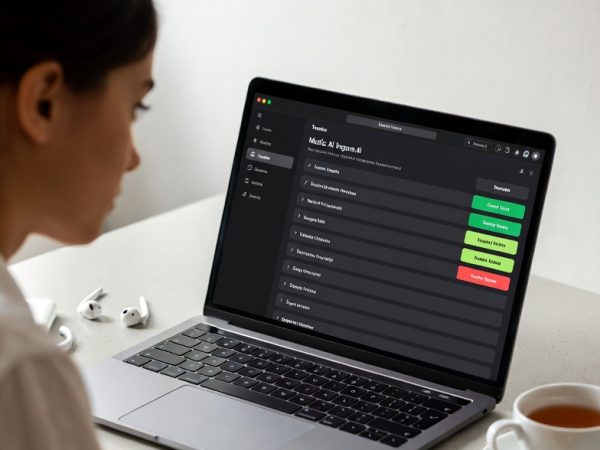
Запустили приложение — что дальше? Интерфейс довольно лаконичный: слева панель с разделами Home, Create, Library, по центру лента треков, сверху строка для запроса. Чтобы создать первую композицию, нужно перейти во вкладку Create. Там два режима — простой (Simple) и расширенный (Custom). В простом достаточно описать настроение и жанр одной фразой, например «грустный лоу-фай хип-хоп о дожде в Питере». А в расширенном уже можно вписать собственный текст песни, выбрать стиль вручную и задать название.
Не стоит сразу тратить все стартовые кредиты на эксперименты. Сначала имеет смысл прогнать пару тестовых запросов, чтобы понять логику модели. Suno, при всей своей сообразительности, иногда трактует запросы по-своему.
Особенно когда речь идёт о русском языке: вокал может прозвучать с заметным акцентом, а отдельные слова — слиться в кашу. Это связано с тем, что обучали модель преимущественно на англоязычном материале, и львиная доля датасета именно оттуда.
Как сохранять треки и работать с ними дальше
После генерации трек появляется в разделе Library. Скачать его на компьютер — дело трёх секунд: достаточно нажать на три точки рядом с композицией и выбрать пункт Download. По умолчанию сервис отдаёт mp3, но при платной подписке открывается возможность выгрузки в формате wav и даже разделения на отдельные дорожки (вокал, инструментал). Для домашнего творчества хватает и базового варианта, а вот для серьёзной аранжировки в DAW лучше брать полный пакет. Кстати, разделённые дорожки — настоящий спасательный круг для тех, кто хочет наложить на трек собственный голос или живой инструмент.
И пара слов про авторские права. Suno разрешает коммерческое использование треков, созданных на платных тарифах. На бесплатном — только для личных нужд. Этот нюанс часто упускают из виду, а потом удивляются, почему ролик с музыкой улетает в блокировку. Так что перед тем как ставить сгенерированный трек в монетизируемое видео, стоит ещё раз перечитать условия лицензии на странице Help Center.
Возможные проблемы и их решение
Не открывается приложение после установки? Скорее всего, виноват сам браузер — если удалить Chrome, PWA, созданное через него, тоже перестанет запускаться. Решение — переустановить браузер или собрать ярлык через Edge. Не проходит оплата подписки российской картой? Увы, это давняя боль, и обходные пути меняются почти каждый месяц. Кто-то использует виртуальные карты зарубежных банков, кто-то — подарочные коды. Универсального рецепта нет, но варианты находятся.
Ещё одна частая жалоба — медленная генерация в часы пик. Серверы Suno, как и любые другие, перегружаются по вечерам, когда американская аудитория просыпается и садится за творчество. Если ждать невмоготу, имеет смысл заходить утром по московскому времени — очередь короче, треки готовятся за минуту-полторы. Мелочь, а экономит нервы.
Несколько советов напоследок
Не стоит гнаться за длинными промптами на десять строк — модель путается. Лучше короткий, ёмкий запрос с указанием жанра, темпа и настроения. Не помешает и вписать пару референсов («в духе раннего Radiohead», «как саундтрек к нуарному детективу») — Suno такие подсказки понимает на ура. А вот загромождать описание техническими терминами вроде «sidechain compression» особого смысла нет: до уровня живого продюсера сервис пока не дотягивает.
Не стоит воспринимать Suno как замену музыкантам — это скорее умный помощник, который творит чудеса, когда нужен фоновый трек, джингл или быстрый набросок идеи. А вот душу и историю в песню по-прежнему вкладывает только человек.
Так что устанавливайте, экспериментируйте, и пусть ваши первые сгенерированные треки запомнятся надолго. Удачи в творческих поисках!