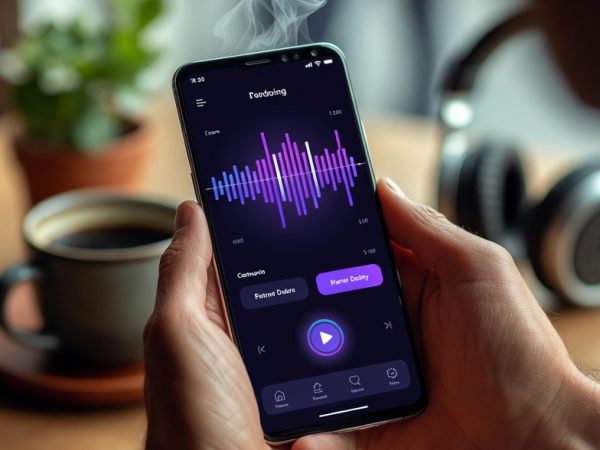
Ещё пару лет назад сочинение песни казалось уделом избранных — тех, кто годами корпел над гитарой, сводил треки в студии и разбирался в тонкостях аранжировки. Сейчас же достаточно вбить пару строк в текстовое поле, нажать кнопку — и через минуту из колонок льётся вполне сносный трек с вокалом, битом и даже припевом. Нейросеть Suno AI за короткое время стала настоящим хитом среди любителей экспериментов со звуком, и это, в общем-то, закономерно: порог входа почти нулевой, а результат порой удивляет даже скептиков. Но вот незадача — сгенерировав свой первый шедевр, многие утыкаются в простой вопрос: как же утащить этот файл к себе на устройство, да ещё и в привычном мп3?
Что такое Suno AI и где хранится музыка
Коротко о главном. Suno — это сервис, который по текстовому описанию (или по готовой лирике) собирает полноценную композицию вместе с вокалом. Работает он прямо в браузере, есть и мобильное приложение для смартфонов. Все сгенерированные треки оседают в личной библиотеке пользователя, привязанной к аккаунту. То есть пока вы залогинены — доступ к своим творениям открыт с любого устройства. А теперь к делу: файлы на серверах хранятся в формате MP4 (это звук плюс видеоряд с обложкой) и MP3 (чистое аудио). И вот тут-то начинается самое интересное.
Скачивание через официальный сайт на компьютере
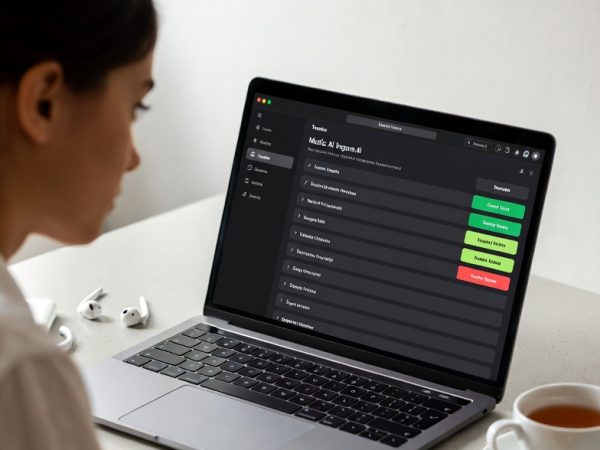
Начать стоит с самого простого и надёжного способа — штатной кнопки загрузки. Заходите на suno.com под своим логином, открываете раздел с библиотекой треков (обычно он называется «Library» или «My Songs»). Находите нужную композицию, наводите курсор — справа от неё появляется иконка с тремя точками. Клик по ней раскрывает небольшое меню, где среди прочих пунктов притаился заветный «Download». А дальше сервис предложит выбор: скачать видео (MP4) или именно аудиофайл (MP3). Жмёте второй вариант — и через пару секунд трек оказывается в папке «Загрузки». Всё, никаких плясок с бубном.
Сколько треков можно скачать за раз? По сути, сколько угодно — ограничений на количество загрузок нет. Ну, разве что лимит генераций на бесплатном тарифе (около десяти песен в сутки). Но скачивать уже готовое — можно хоть тысячу раз подряд.
Качество файла при этом остаётся стабильным: битрейт держится в районе 128 kbps, чего для прослушивания в наушниках или на колонках вполне достаточно. Аудиофилы, конечно, поморщатся, но для демо-материала или фоновой музыки — самое то.
Как быть, если кнопки «Download» не видно?
Бывает и такое. Иногда интерфейс ведёт себя капризно — особенно если трек только что догенерировался и ещё «не оформился» до конца. В этом случае нужно просто обновить страницу (F5) или подождать минуту-другую. Ещё одна причина — блокировщик рекламы. Расширения вроде AdBlock или uBlock порой срезают лишнего, скрывая нужные элементы. Отключение блокировщика для домена suno.com в 90% случаев возвращает всё на свои места. Ну и не забудьте проверить, вошли ли вы в аккаунт — гостевой режим скачивание не предусматривает.
Загрузка музыки на смартфон (Android)
С мобильными устройствами история чуть запутаннее, но вполне посильная. Официальное приложение Suno для Android уже давно доступно в Google Play, и в нём предусмотрена та же самая кнопка «Скачать». Открываете приложение, переходите во вкладку с личной библиотекой, тапаете по трёх точкам рядом с треком — и в выпадающем меню выбираете загрузку. Файл сохраняется в папку «Music» или «Download» внутренней памяти телефона, откуда его легко достать любым файловым менеджером.
А если приложения нет? Не беда. Мобильный браузер (Chrome, Firefox, Opera — без разницы) прекрасно справляется с той же задачей. Заходите на сайт, авторизуетесь, находите трек и жмёте на скачивание. Единственный нюанс — некоторые версии Chrome могут попросить подтверждение, мол, «вы точно хотите скачать файл с этого сайта?». Смело соглашайтесь. Через пару секунд MP3 будет лежать в папке загрузок, готовый к прослушиванию через любой плеер.
Скачивание на iPhone: есть нюансы
С «яблочными» устройствами всё чуть менее очевидно. Дело в том, что iOS традиционно щепетильно относится к скачиванию файлов из браузера — у Safari своя логика работы с загрузками. Но это не значит, что задача невыполнима.
Через Safari алгоритм такой. Открываете suno.com, логинитесь, находите трек и жмёте «Download MP3». Браузер предложит сохранить файл — соглашаетесь. Дальше идёте в приложение «Файлы» (Files), раздел «Загрузки» — там и лежит ваш трек. Оттуда его можно перенести в любое удобное место, отправить в мессенджер или добавить в плейлист стороннего плеера вроде VLC. В стандартную «Музыку» Apple, увы, так просто не закинуть — компания давно закрыла эту лавочку для сторонних файлов без посредничества iTunes или Apple Music.
Альтернатива — официальное приложение Suno для iOS. Там процесс упрощён: тап по треку, иконка «Поделиться», выбор «Сохранить в файлы». Готово.
Обходные пути и сторонние сервисы
Бывает, что штатные методы почему-то не срабатывают — редко, но метко. На этот случай в сети гуляет несколько альтернатив. Самый популярный вариант — копирование прямой ссылки на трек. Открываете песню на сайте, в адресной строке браузера появляется уникальный URL вида suno.com/song/xxxxx. Меняете в этом адресе слово «song» на «api/external/audio» (или используете специальные онлайн-конвертеры, которых развелось немало) — и получаете прямую ссылку на файл. Скачивание происходит через «Сохранить как».
Ещё один путь — сервисы-загрузчики. Работают они по принципу простого копипаста: вставляете ссылку на трек из Suno, нажимаете «Download» — и сайт сам вытаскивает аудиодорожку. Но тут стоит быть осторожным. Не все такие ресурсы добросовестны, часть из них живёт за счёт навязчивой рекламы, а некоторые и вовсе норовят подсунуть левый файл вместо вашей песни.
Лучше отдавать предпочтение проверенным инструментам, о которых положительно отзываются на тематических форумах. Ну и, конечно же, никто не отменял старый добрый способ захвата звука с экрана через программы вроде Audacity или OBS на компьютере. Запустили запись системного звука, проиграли трек в Suno — получили MP3 на выходе. Способ трудоёмкий, но рабочий на все сто.
Права на скачанные треки: можно ли использовать?
Вопрос, который всплывает у каждого второго пользователя. На бесплатном тарифе (Basic) все сгенерированные песни остаются собственностью Suno AI — их можно слушать, скачивать, показывать друзьям, но вот монетизировать на YouTube или Spotify нельзя. Коммерческое использование открывается на платных подписках Pro и Premier, где пользователь получает полные права на свои творения. Стоимость подписки не сильно ударит по кошельку — около десяти долларов в месяц за базовый Pro. Серьёзное вложение для тех, кто планирует продавать треки, и совсем не обязательное для тех, кто делает музыку «для души».
Кстати, скачанный MP3 можно смело загружать в видеоредакторы, накладывать на ролики, ставить фоном к подкастам (если, опять же, речь идёт о платном тарифе). А вот распространять под видом собственного исполнения без упоминания Suno — уже серая зона, которая рано или поздно может вылезти боком.
Частые ошибки при скачивании
На ровном месте тоже случаются казусы. Один из самых распространённых — файл скачивается, но не открывается. Обычно причина в том, что загрузка оборвалась на середине из-за нестабильного интернета. Решение простое: перекачать заново, желательно через Wi-Fi, а не мобильную сеть. Второй частый косяк — скачивается MP4 вместо MP3. Это значит, что в меню загрузки выбрали не тот пункт (видео вместо аудио). Нужно просто внимательнее глянуть на варианты.
Иногда всплывает и такая беда: трек в библиотеке висит, но скачать его не получается — кнопка активна, а файл не приходит. Чаще всего помогает банальный выход из аккаунта и повторный вход. Если не сработало — стоит очистить кеш браузера. Ну а самое последнее средство — написать в поддержку Suno через форму на сайте. Отвечают, кстати, довольно оперативно — в течение суток, максимум двух.
Хранение и сортировка сгенерированных треков
Допустим, вы увлеклись и нагенерировали сотню песен. Как теперь в этом всём не утонуть? Тут уж каждый выкручивается по-своему. Самый очевидный путь — сразу переименовывать скачанные файлы в осмысленные названия, потому что Suno по умолчанию даёт трекам длинные буквенно-цифровые идентификаторы, в которых чёрт ногу сломит. Дальше дело техники: раскидать по папкам «Лирика», «Рок», «Эксперименты» — кому что ближе.
Для синхронизации между устройствами отлично подходит связка «Яндекс.Диск + мобильный плеер». Скачали MP3 на компьютере, закинули в облако — через минуту файл доступен на телефоне. А если лень возиться с облаками, всегда есть старый-добрый кабель USB.
И ещё один маленький совет напоследок — не стоит складывать все яйца в одну корзину. Библиотека Suno, конечно, хранит треки долго, но теоретически аккаунт может быть заблокирован, сервис — закрыт, сервера — обновлены. Поэтому всё, что дорого сердцу, лучше сразу выкачивать к себе.
Да и вообще, приятно же иметь свою личную коллекцию — пусть даже собранную с помощью нейросети. Удачи в творческих экспериментах, и пусть ваши сгенерированные треки соберут миллион прослушиваний — хотя бы в кругу друзей!