Вы создали идеальный портрет в Seedream, но потом понимаете, что поза выглядит неловко, а фон совсем не тот, что хотелось? Или вообще захотелось переделать фото с нуля, но платить за новую генерацию не хочется? Дело в том, что Seedream 4.5 предоставляет несколько способов работать с уже созданными изображениями без дополнительных затрат — нужно только знать, где искать эти инструменты и как их правильно применять. В этом материале разберёмся, как переделать позу, заменить фото или отредактировать детали, используя встроенные возможности платформы, и какие подводные камни вас ждут на этом пути.
Что такое редактирование в Seedream 4.5 на практике
Seedream 4.5 — это не просто генератор изображений, а целая экосистема для работы с визуалом. Когда вы создаёте портрет или сцену, система сохраняет не только финальное изображение, но и метаданные проекта: промпт, параметры, использованные модели и даже промежуточные версии. Это означает, что вы можете вернуться к любому этапу и переделать его без потери качества.
Редактирование в контексте Seedream 4.5 — это не просто обрезка или наложение фильтров. Это возможность переиспользовать уже потраченные ресурсы для создания вариаций.
На практике это выглядит так: вы берёте готовый результат, применяете инструмент редактирования, и система генерирует новый вариант на основе исходного, но с изменениями в позе, фоне, освещении или других параметрах. Ключевой момент — это не требует новой полной генерации с нуля, а значит, экономит ресурсы.
Где находятся инструменты редактирования
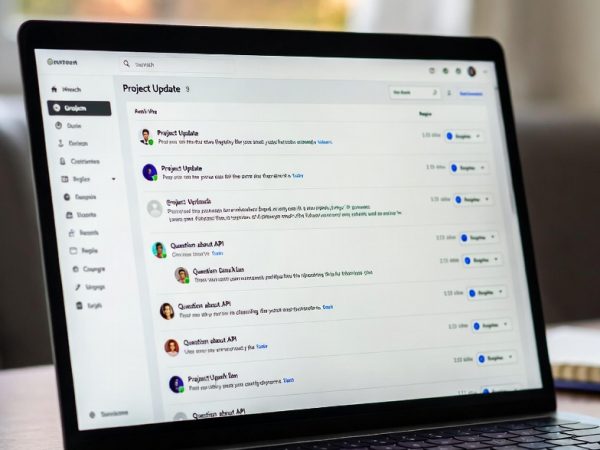
Интерфейс Seedream 4.5 устроен так, что инструменты редактирования не всегда лежат на поверхности. После того как вы создали изображение, оно появляется в вашей галерее проектов. Справа от каждого изображения или при наведении курсора вы увидите несколько иконок: сохранить, поделиться, удалить и — вот это важно — кнопка «Редактировать» или «Edit». Именно она открывает доступ ко всем инструментам трансформации.
Кстати, не все пользователи сразу замечают эту кнопку, потому что она может быть оформлена как иконка карандаша или находиться в выпадающем меню (три точки). Если вы работаете на мобильном устройстве, логика может отличаться — там редактирование часто вызывается долгим нажатием на изображение или через контекстное меню.
Как сменить позу без переделки всего фото
Смена позы — одна из самых частых задач. Вы довольны лицом, выражением, цветом волос, но тело стоит странно или руки расположены неудачно. Вот здесь пригодится функция «Pose Adjustment» или «Переделать позу».
Когда вы входите в режим редактирования, система предлагает вам несколько вариантов. Один из них — это выбор новой позы из предустановленного набора. Seedream 4.5 содержит библиотеку поз, которые варьируются от нейтральных (стоя, сидя, лежа) до более сложных (танец, прыжок, наклон). Вы просто выбираете нужную позу из галереи, и система переделывает изображение, сохраняя все остальные параметры — лицо, одежду, фон, освещение.
Но есть нюанс. Не все позы одинаково хорошо работают с каждым типом одежды или фона. Например, если вы создали портрет в деловом костюме в офисе, а потом выбрали позу «лежа на пляже», система может выдать странный результат, где костюм остался, но поза выглядит неестественно. Поэтому стоит выбирать позы, которые логически согласуются с контекстом изображения.
Далее стоит рассмотреть более гибкий подход — использование текстового описания позы. Вместо выбора из предустановок вы можете отредактировать исходный промпт, добавив или изменив описание позы. Например, если в исходном промпте было «стоит с руками в карманах», вы меняете это на «сидит на стуле, скрестив ноги» или «лежит на диване, опираясь на локоть». Система переобработает изображение с новым описанием, и результат часто получается более естественным, чем выбор из готовых поз.
При смене позы могут измениться пропорции тела или расположение предметов в руках. Если в исходном изображении персонаж держал чашку кофе, а вы выбрали позу «руки за спиной», чашка может исчезнуть или переместиться.
Замена фона и окружения
Фон — это часто то, что хочется переделать в первую очередь. Может быть, вам нравится портрет, но фон выглядит размыто или не подходит по стилю. Seedream 4.5 позволяет менять фон без переделки персонажа.
В режиме редактирования есть опция «Background» или «Изменить фон». Вы можете выбрать новый фон из предложенных вариантов — это могут быть природные пейзажи (лес, пляж, горы), городские сцены (улица, офис, кафе), абстрактные фоны (градиент, геометрические узоры) или даже пользовательские загруженные изображения.
Когда вы выбираете новый фон, система анализирует освещение исходного изображения и пытается адаптировать новый фон так, чтобы свет и тени на персонаже соответствовали новому окружению. Это работает довольно хорошо, но не идеально. Например, если персонаж был освещён ярким солнцем слева, а вы выбрали фон тёмного помещения, система может оставить яркое освещение на лице, что будет выглядеть неестественно.
Отдельно важно упомянуть про загрузку собственного фона. Если вы хотите поместить персонажа на фон, который вы сами сфотографировали или нашли, вы можете загрузить его в Seedream. Система выделит персонажа из исходного изображения и наложит его на новый фон. Качество этого процесса зависит от того, насколько чётко персонаж отделён от исходного фона. Если края размыты или персонаж частично сливается с фоном, результат может быть неаккуратным.
Редактирование деталей и атрибутов
Иногда нужно изменить не позу и не фон, а конкретные детали: цвет волос, стиль одежды, аксессуары, выражение лица. Seedream 4.5 предоставляет инструмент для такого редактирования через изменение промпта.
Когда вы входите в режим редактирования, вы видите исходный текстовый промпт, который использовался для создания изображения. Вы можете отредактировать этот промпт, изменив любые параметры. Например, если там было «женщина с длинными чёрными волосами», вы меняете на «женщина с короткими рыжими волосами». Или если было «в чёрном платье», меняете на «в красном пальто».
Система не просто меняет один элемент — она переделывает всё изображение на основе нового промпта. Это означает, что при изменении цвета волос могут измениться и другие детали: тон кожи, форма лица, выражение глаз.
Чтобы минимизировать такие побочные эффекты, стоит делать небольшие, точечные изменения в промпте, а не переписывать его полностью. Кстати, есть риск, что при редактировании промпта система может интерпретировать его совсем по-другому. Например, если вы добавили слово «улыбается», система может не просто добавить улыбку, но и изменить весь характер выражения лица. Поэтому лучше использовать точные, конкретные описания: вместо «улыбается» писать «широкая улыбка, видны зубы» или «лёгкая улыбка, закрытый рот».
Когда редактирование работает хорошо, а когда нет
Редактирование в Seedream 4.5 работает лучше всего, когда вы меняете один или два параметра в простом, понятном контексте. Например, смена позы на портрете на нейтральном фоне — это обычно даёт хороший результат. Смена цвета одежды при сохранении всего остального — тоже работает неплохо.
Но есть сценарии, где редактирование может разочаровать. Если вы пытаетесь кардинально переделать изображение — например, изменить пол персонажа, возраст, этническую принадлежность или полностью переделать сцену — система может выдать результат, который выглядит как совсем новое изображение, а не редактирование старого. В таких случаях часто проще создать новое изображение с нуля.
Также редактирование может не сработать хорошо, если исходное изображение содержит сложные элементы: много людей, сложный фон с деталями, необычные позы или специальные эффекты. Система может потерять эти детали при переделке.
Практические сценарии использования
Представьте, что вы создали портрет для профиля в социальной сети. Лицо получилось идеально, но поза выглядит скованно. Вместо того чтобы создавать новое изображение, вы входите в редактирование, выбираете позу «сидит, опираясь на руку, расслабленное выражение» — и за несколько секунд получаете новый вариант с той же головой, но более естественной позой.
Или другой сценарий: вы создали изображение персонажа для игры или книги. Персонаж получился хорошо, но фон не подходит для конкретной сцены. Вы меняете фон на «средневековый замок» или «космический корабль» — и персонаж тут же оказывается в новом окружении.
Третий пример: вы создали серию портретов для проекта, но заказчик просит изменить цвет одежды со всех изображений. Вместо переделки каждого с нуля вы просто редактируете промпт в каждом, меняя цвет, и получаете результаты за минуты.
Ограничения и подводные камни
Не стоит ожидать, что редактирование в Seedream 4.5 работает как профессиональный фотошоп. Это не инструмент для точного пиксельного редактирования. Система работает на уровне концепции и описания, а не на уровне отдельных элементов.
Есть риск потери качества при множественных редактированиях. Если вы редактируете одно изображение пять раз подряд, каждый раз меняя что-то, финальный результат может выглядеть хуже, чем если бы вы создали новое изображение с нуля.
Это происходит потому, что каждое редактирование — это новая генерация, и ошибки могут накапливаться. Также важно помнить про лимиты кредитов. Хотя редактирование дешевле, чем создание нового изображения с нуля, оно всё равно требует ресурсов. Если у вас ограниченный бюджет кредитов, не стоит экспериментировать со множеством вариантов редактирования.
Как избежать ошибок при редактировании
Первое правило — сохраняйте исходное изображение перед редактированием. Хотя Seedream обычно сохраняет историю, лучше иметь резервную копию. Если редактирование пошло не так, вы сможете вернуться к оригиналу.
Второе — делайте небольшие изменения. Не пытайтесь переделать всё сразу. Измените одну позу, посмотрите результат. Потом отредактируйте фон. Потом измените детали. Так вы сможете контролировать процесс и быстро заметить, если что-то пошло не так.
Третье — используйте точные описания в промптах. Вместо расплывчатых фраз типа «красивый» или «хороший» используйте конкретные параметры: «яркое освещение спереди», «тёплые тона», «резкий фокус на лице». Это поможет системе лучше понять, что вы хотите.
Четвёртое — проверяйте результаты перед сохранением. Иногда система может выдать результат, который выглядит странно только при внимательном рассмотрении. Посмотрите на пропорции, освещение, естественность позы. Если что-то не нравится, лучше переделать, чем сохранить плохой результат.
Когда стоит создать новое изображение вместо редактирования
Есть моменты, когда редактирование — не лучший выбор. Если вы хотите полностью изменить концепцию изображения, если нужно добавить или убрать людей, если требуется кардинально изменить стиль или атмосферу — лучше создать новое изображение.
Также не стоит редактировать, если исходное изображение уже содержит ошибки или артефакты. Редактирование может усугубить эти проблемы. Например, если в исходном изображении рука выглядит странно, редактирование позы может сделать это ещё более заметным.
Если вы уже потратили много кредитов на редактирование одного изображения и результаты не улучшаются, стоит остановиться и создать новое. Иногда это экономнее по ресурсам и времени.
Практический совет для регулярных пользователей
Если вы часто работаете с Seedream 4.5 и создаёте много изображений, стоит вести небольшой дневник удачных промптов и параметров. Когда вы находите комбинацию, которая даёт хороший результат, сохраняйте её. Потом, когда нужно отредактировать изображение, вы сможете быстро вернуться к этим параметрам и внести точечные изменения, вместо того чтобы переписывать промпт с нуля.
Также полезно экспериментировать с редактированием на тестовых изображениях, прежде чем применять изменения к важным проектам. Это поможет вам лучше понять, как система реагирует на разные типы изменений.
Редактирование в Seedream 4.5 — это мощный инструмент, который может сэкономить вам время и ресурсы, если вы знаете, как его правильно использовать. Главное — не ожидать чудес, а работать с системой, понимая её возможности и ограничения. Начните с простых изменений, постепенно переходите к более сложным, и вскоре вы научитесь создавать именно то, что вам нужно, без лишних затрат.