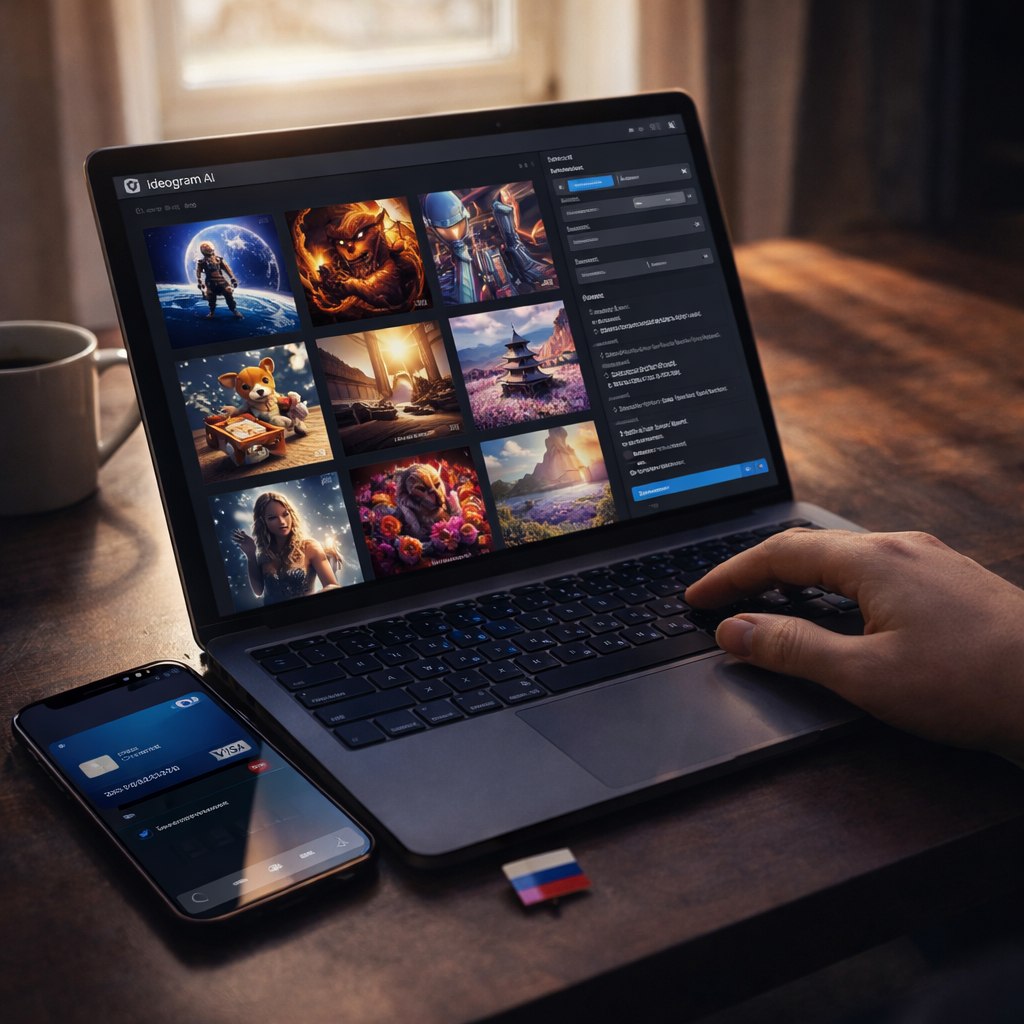
Нейросетевые генераторы изображений за последние пару лет буквально перевернули представление обывателя о цифровом искусстве. Ещё вчера для создания добротной иллюстрации требовался графический планшет, годы практики и немалая доля таланта, а сегодня достаточно грамотно сформулированного текстового запроса — и нейросеть выдаёт картинку, от которой порой захватывает дух. Среди множества подобных инструментов особняком стоит Ideogram — сервис, который приковывает внимание прежде всего своим умением работать с текстом на изображениях. Ведь именно корректная надпись на картинке долгое время оставалась ахиллесовой пятой конкурентов. Но чтобы раскрыть весь потенциал этого генератора, стоит разобраться в тонкостях его интерфейса и научиться настраивать рабочее пространство под свои задачи.

Первое знакомство с платформой
Курсор мигает в пустом поле промта — с этого момента начинается работа. Интерфейс Ideogram встречает пользователя лаконичным экраном, в центре которого располагается строка ввода текстового описания. Никакой наляпистости, никаких громоздких панелей с десятками кнопок. Разработчики явно тяготеют к минимализму, и в этом есть своя логика: львиная доля внимания должна уходить на формулировку запроса, а не на блуждание по меню. Сверху — навигационная панель с разделами профиля и ленты сообщества, снизу — галерея популярных работ, которая нередко подкидывает неплохие идеи. А вот основные настройки генерации прячутся чуть глубже — о них речь пойдёт дальше.
Стоит отметить один нюанс: официальной русскоязычной версии интерфейса на момент написания статьи не существует. Весь интерфейс на английском. Пугаться этого не стоит — элементов управления не так много, да и расположены они интуитивно. К тому же, современные браузеры (тот же Google Chrome) предлагают автоперевод страницы буквально в один клик. Впрочем, к машинному переводу интерфейса нужно относиться с долей скепсиса: порой он коверкает технические термины, и смысл некоторых настроек ускользает. Надёжнее — разобраться в оригинале один раз и запомнить.
Регистрация и вход — сложно ли начать?
Вовсе нет. Процедура регистрации довольно стандартная и не отнимет больше пары минут. При первом посещении сайта ideogram.ai сервис предлагает авторизоваться через аккаунт Google. Никаких длинных анкет, подтверждений по SMS или сканов документов — достаточно одного щелчка. После входа пользователь сразу попадает на главную страницу, и генерировать изображения можно буквально с порога. Бесплатный тариф даёт определённое количество генераций в сутки (около двадцати пяти на момент написания), и для первого знакомства этого хватает с запасом. А если аппетиты вырастут, платные подписки не слишком сильно ударят по кошельку — младший тариф стартует от семи-восьми долларов в месяц.
Все лучшие нейросети мира теперь в твоём кармане! ⚡
Тексты, топовое видео, картинки и аудио. Самые мощные версии GPT, Claude, Midjourney, Sora, Kling и еще 90+ ИИ-моделей собраны в одном месте. Работает невероятно быстро: через удобный сайт или прямо в Telegram. Больше никаких блокировок, VPN, иностранных карт и переплат.
Жми на ссылку ниже и забирай свои бесплатные генерации для тест-драйва платформы 👉 https://clck.ru/3RNCRL
Строка промта и её подводные камни
Сердце генератора — текстовое поле для ввода описания. Именно от качества промта зависит результат, и тут Ideogram не исключение. Но есть изюминка: этот сервис довольно неплохо справляется с надписями, логотипами и типографикой внутри изображений. Хочется получить открытку с кириллическим текстом? Теоретически — возможно. Практически — результат бывает неоднозначный. Дело в том, что нейросеть обучалась преимущественно на латинице, и русские буквы она воспроизводит с переменным успехом. Иногда на картинке появляется вполне читаемое слово, а иногда — причудливый набор символов, отдалённо напоминающий кириллицу.
Как с этим бороться? Во-первых, стоит использовать короткие слова — не длиннее пяти-шести букв. Во-вторых, нет смысла пытаться уместить целое предложение на русском. Ну и, наконец, всегда полезно генерировать сразу несколько вариантов — из четырёх картинок хотя бы одна, как правило, оказывается близкой к задуманному. К слову, сам промт можно писать и на русском языке, однако опытные пользователи рекомендуют формулировать описание на английском: так нейросеть лучше понимает контекст и выдаёт более точные результаты.
Настройки генерации: что скрывается под капотом?
Под строкой промта располагается панель параметров, и разобраться в ней — задача не из лёгких. Хотя элементов и немного, каждый из них серьёзно влияет на итоговое изображение. Первый параметр, который бросается в глаза, — выбор модели. Ideogram периодически обновляет версии своего алгоритма, и актуальная модель (на сегодня это Ideogram 2.0 или её вариации) обычно стоит по умолчанию. Не стоит переключаться на устаревшие версии без веской причины — новые модели попросту работают лучше.
Следующий важный критерий — соотношение сторон. Квадратный формат подходит для аватарок и превью, горизонтальный — для обложек и баннеров, вертикальный — для сторис и плакатов. Ideogram предлагает несколько предустановленных вариантов (1:1, 16:9, 9:16, 4:3 и так далее), и выбрать нужный можно одним нажатием на соответствующую иконку. Казалось бы, мелочь, но на практике неверно выбранные пропорции могут испортить даже самый удачный промт: объекты обрезаются, композиция «расползается», текст уезжает за край.
Стилизация и магический ползунок
Отдельно стоит упомянуть настройки стиля. Ideogram позволяет выбирать между несколькими предустановленными направлениями — от фотореализма до мультяшной графики. В интерфейсе они отображаются как небольшие карточки с примерами, и достаточно навести курсор, чтобы увидеть превью. Один из самых интересных режимов — «Typography», заточенный специально под работу с текстом на изображениях. Если задача — создать надпись или логотип, именно этот стиль творит чудеса.
А вот с ползунком «Magic Prompt» дело обстоит сложнее. Эта функция автоматически дополняет пользовательское описание деталями, которые, по мнению алгоритма, улучшат результат. Звучит заманчиво? Безусловно. Но есть ложка дёгтя: иногда «магия» уводит генерацию в совершенно неожиданную сторону. Ты просил лаконичный минималистичный плакат, а получил барочную фантазию с завитками и голубями. Многие считают, что Magic Prompt нужно всегда включать, но на самом деле для опытных пользователей, которые скрупулёзно прописывают промт, лучше эту функцию отключить. Так контроль над результатом остаётся в руках человека, а не машины.
Как работать с результатами?
Четыре картинки. Именно столько Ideogram генерирует за один запрос. Они появляются практически одновременно (обычно ожидание занимает от десяти до тридцати секунд в зависимости от нагрузки серверов), и каждая — самостоятельная интерпретация промта. Нажав на любую из них, пользователь попадает в режим просмотра, где изображение можно скачать, отправить в избранное или использовать как основу для дальнейших действий. Кстати, функция «Remix» приковывает внимание особенно — она позволяет взять понравившуюся картинку и переработать её с изменённым промтом, сохраняя общую композицию и настроение. Это довольно удобно, когда результат уже близок к идеалу, но нужно подправить пару деталей.
Ну, а если ни одна из четырёх картинок не зацепила? Стоит пересмотреть промт. Часто проблема кроется не в капризах алгоритма, а в размытости описания. Чем конкретнее формулировка — тем предсказуемее результат. Вместо «красивый пейзаж» лучше написать что-то вроде «misty mountain landscape at dawn, soft golden light, pine forest in the foreground, photorealistic style». И да, английский здесь работает заметно лучше.
Профиль и галерея пользователя
Каждая сгенерированная картинка автоматически сохраняется в профиле. Это кладезь ранее созданных работ, к которым всегда можно вернуться. Профильная страница устроена просто: сетка миниатюр в хронологическом порядке, фильтры по дате и стилю, кнопка удаления. Да и самому сервису эта галерея нужна — работы пользователей попадают в общую ленту сообщества, если аккаунт не настроен как приватный. Нужно отметить, что приватный режим доступен только на платных тарифах, и для коммерческих проектов этот нюанс весьма существен. Ведь не каждому хочется демонстрировать черновые эксперименты всему миру.
К тому же, галерея сообщества — отличный инструмент для обучения. Можно найти работу, которая восхищает, и посмотреть промт, с помощью которого она создана. Ideogram не скрывает текстовые описания — они отображаются прямо под картинкой. Бывалые пользователи рекомендуют проводить в этом разделе хотя бы десять-пятнадцать минут перед началом собственной работы. Это помогает «прокачать» навык составления промтов без каких-либо курсов и учебников.
Стоит ли использовать расширения для русификации?
Вопрос закономерный. В магазинах расширений для браузеров можно натыкаешься на плагины, обещающие полный перевод интерфейса. Однако к таким решениям стоит относиться осторожно. Львиная доля подобных расширений — автоматические переводчики, которые работают поверх страницы, и при активном взаимодействии с интерфейсом (нажатие кнопок, переключение параметров) они нередко «ломают» функционал. Кнопка генерации перестаёт реагировать, выпадающие меню схлопываются, а промт при отправке искажается. Зрелище удручающее, особенно если ты только настроился на продуктивную сессию.
Более разумный путь — выучить пару десятков английских терминов, которые встречаются в интерфейсе. Их не так много: Generate (сгенерировать), Remix (переработать), Aspect Ratio (соотношение сторон), Style (стиль), Download (скачать), Describe (описать). На самом деле, интерфейс настолько визуальный, что уже после третьего-четвёртого захода пальцы сами запоминают расположение нужных кнопок. А промты, как уже упоминалось, эффективнее всего писать именно на английском — так что полная русификация скорее помешает, чем поможет.
Тонкости работы с кириллическим текстом на изображениях
Вот здесь начинается самое интересное. Ideogram — один из немногих генераторов, который вообще способен внятно воспроизводить буквы на картинке. Но кириллица для него — всё ещё вызов. Буквально десятилетие назад о генерации изображений нейросетями говорили как о научной фантастике, а сейчас мы обсуждаем нюансы шрифтовых гарнитур внутри сгенерированных иллюстраций. Прогресс грандиозный.
С чего начать? С определения задачи. Если нужна декоративная надпись (где общий стиль важнее читаемости), шансы на удачный результат довольно высоки. Стоит указать в промте желаемый шрифт, цвет букв, фон и, разумеется, сам текст в кавычках. Например: «poster with bold Cyrillic text «Привет» on dark background, minimalist style». Но если требуется точная, безупречно читаемая надпись из нескольких слов — лучше генерировать картинку без текста, а надпись добавлять потом в графическом редакторе. Это не капитуляция перед технологией, а скрупулёзный подход к результату. Тем более что бесплатных инструментов для наложения текста (Canva, Figma, даже Paint) хватает с избытком.
Платные тарифы — стоит ли раскошелиться?
Бесплатный план покрывает базовые потребности: двадцать пять генераций в день, стандартное качество, публичный профиль. Для экспериментов и личных нужд — более чем достаточно. Но если Ideogram становится рабочим инструментом, рано или поздно ограничения дадут о себе знать. Приоритетная очередь на генерацию, повышенное разрешение изображений, приватный режим профиля, возможность генерировать большее количество вариантов за раз — всё это доступно на платных тарифах.
Серьёзное вложение? Не совсем. Младший тариф стоит примерно как пара чашек кофе в московской кофейне. Старший — ощутимее, но и возможности у него внушительные: до четырёхсот генераций в день, максимальное разрешение и доступ к экспериментальным функциям (включая редактирование отдельных участков изображения). Для дизайнера, SMM-специалиста или контент-мейкера такая подписка окупается буквально за первый рабочий день.
Практические советы для русскоязычного пользователя
Разложить по полочкам весь процесс работы с Ideogram не так сложно, если подходить к нему методично. Первое, что стоит сделать после регистрации, — провести серию тестовых генераций с разными стилями и форматами. Так формируется понимание сильных и слабых сторон генератора. Второе — завести отдельный документ (хоть в Google Docs, хоть в «Блокноте»), куда записывать удачные промты. Ведь удачная формулировка — это спасательный круг, который не раз выручит в будущем. Ну и, наконец, не стоит пренебрегать сообществом: на форумах и в Telegram-каналах русскоязычные пользователи активно делятся находками, обсуждают обновления и помогают новичкам разобраться в тонкостях.
Отдельная тема — интеграция Ideogram в рабочий процесс. Сам по себе генератор выдаёт изображения в формате PNG с прозрачным или непрозрачным фоном. Для социальных сетей этого достаточно. Но для полиграфии или крупноформатной печати разрешения может не хватить, и тогда на помощь приходят добротные апскейлеры вроде Topaz Gigapixel или бесплатного Upscayl. Связка «Ideogram + апскейлер + графический редактор» — довольно мощный конвейер, который позволяет создавать контент профессионального уровня практически с нуля.
Освоение нового инструмента — процесс, который всегда требует терпения и готовности к экспериментам. Ideogram вознаграждает тех, кто не ленится формулировать точные описания и не боится пробовать неожиданные комбинации стилей. А отсутствие русского интерфейса — это лишь маленький порог, который преодолевается за один вечер внимательного изучения. Удачи в творческих экспериментах — результаты наверняка приятно удивят.