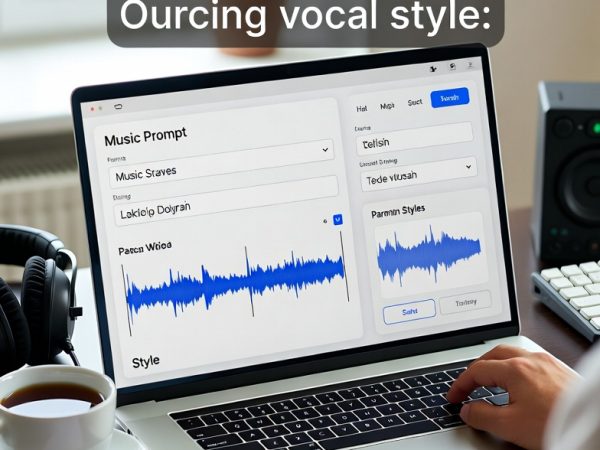
Генерация музыки с помощью искусственного интеллекта ещё пару лет назад казалась чем-то из области фантастики, а сегодня тысячи людей ежедневно создают треки буквально из текстового описания. Suno – один из самых обсуждаемых сервисов в этой нише, и львиная доля пользователей грезит о полноценном десктопном приложении, которое работало бы без браузера и не зависело от капризов интернет-соединения. Но чтобы не наткнуться на подводные камни и не скачать что-нибудь сомнительное, стоит разобраться в ситуации детально.
Существует ли десктопная версия Suno?
Вопрос звучит просто. Ответ – неоднозначный. На момент 2026 года разработчики Suno официально не выпустили отдельного приложения для Windows или macOS, которое можно было бы скачать с их сайта одним кликом. Вся работа с нейросетью по-прежнему ведётся через веб-интерфейс по адресу suno.com. Это сознательное решение команды: облачная архитектура позволяет задействовать мощные серверные GPU для генерации, а пользователю не нужно беспокоиться о характеристиках собственного железа. Однако обыватель, привыкший к десктопным программам, такой расклад воспринимает с разочарованием. И всё-таки выход есть – причём не один.
PWA-приложение: браузер, притворяющийся программой
Самый простой способ получить «иконку Suno на рабочем столе» – установить Progressive Web App. Технология довольно зрелая, ей пользуются многие крупные сервисы. Суть в том, что браузер на базе Chromium (Google Chrome, Microsoft Edge, Яндекс Браузер) умеет «вырезать» сайт из вкладки и превратить его в подобие самостоятельной программы. Окно открывается без адресной строки, без вкладок – чистый интерфейс Suno, как будто это нативное приложение.
Нужно открыть suno.com в Chrome, затем кликнуть по трём точкам в правом верхнем углу и найти пункт «Установить приложение» или «Установить Suno». После установки на рабочем столе появится ярлык, а само приложение будет запускаться в отдельном окне.
Как это сделать? Нужно открыть suno.com в Chrome, затем кликнуть по трём точкам в правом верхнем углу и найти пункт, который в русской локализации звучит как «Установить приложение» или «Установить Suno». В Edge путь аналогичный – через меню «Приложения». После установки на рабочем столе появится ярлык, а само приложение будет запускаться в отдельном окне. Да и работает оно чуть шустрее обычной вкладки, потому что браузер выделяет под PWA изолированный процесс. Ведь фоновые расширения и прочий «мусор» из основного окна сюда не проникают.
Неофициальные клиенты и обёртки
На GitHub периодически всплывают проекты энтузиастов, которые оборачивают веб-версию Suno в Electron-оболочку. По сути это тот же браузер, только замаскированный под десктопное приложение ещё глубже, чем PWA. Стоит ли доверять таким решениям? Тут нужна осторожность. Во-первых, Electron-обёртка весит от 150 до 300 мегабайт – и всё ради того, чтобы открыть сайт в отдельном окне. Во-вторых, неофициальный клиент может содержать модифицированный код, который перехватывает токены авторизации. Случаи кражи аккаунтов через подобные «удобные лаунчеры» – не редкость.
Если всё же хочется попробовать, не стоит скачивать первый попавшийся .exe с файлообменника. Разумнее клонировать репозиторий с открытым исходным кодом, изучить содержимое (или попросить знакомого разработчика глянуть), а затем собрать приложение самостоятельно через npm. Процесс не сложный, но требует базового понимания командной строки и установленного Node.js.
Можно ли запустить Suno локально?
Вот тут начинается самое интересное. Многие путают два совершенно разных сценария: запуск интерфейса Suno на ПК и запуск самой модели генерации музыки на собственном оборудовании. Первое – элементарно (PWA или Electron). Второе – на сегодняшний день невозможно в полном объёме. Дело в том, что Suno не публикует веса своей модели в открытый доступ. Это закрытая коммерческая разработка, и исходный код генерации музыки надёжно спрятан на серверах компании.
Suno не публикует веса своей модели в открытый доступ. Запустить генерацию музыки полностью на собственном оборудовании на сегодняшний день невозможно.
Впрочем, существуют альтернативные открытые модели для генерации музыки – например, MusicGen от Meta или Stable Audio. Их действительно можно развернуть локально, если в компьютере стоит видеокарта с достаточным объёмом видеопамяти (от 8 ГБ VRAM для комфортной работы). Но это уже совсем другая история, к Suno отношения не имеющая.
Установка через Microsoft Store и аналоги
Кстати, ещё один путь для пользователей Windows – поискать Suno в Microsoft Store. Периодически там появляются неофициальные PWA-обёртки, которые кто-то заботливо упаковал и выложил. Качество таких находок – лотерея. Одни работают стабильно и просто открывают сайт в аккуратном окне. Другие напичканы рекламой или запрашивают подозрительные разрешения. Не стоит скачивать приложение, у которого меньше сотни отзывов и нет верификации издателя. Тем более что установить PWA напрямую из браузера – дело тридцати секунд.
Что насчёт мобильных версий и синхронизации?
У Suno есть официальное мобильное приложение для iOS и Android. И вот тут возникает логичный вопрос: если на телефон приложение выпустили, почему на ПК – нет? Вся суть в стратегии распространения. Мобильный рынок требует присутствия в сторах – иначе пользователь просто не найдёт сервис. А на десктопе браузер справляется с задачей ничуть не хуже отдельной программы. К тому же поддержка нативного приложения под Windows и macOS одновременно – серьёзное вложение ресурсов для относительно небольшой команды.
Синхронизация между устройствами работает через аккаунт. Все созданные треки, настройки, история промптов – всё привязано к профилю, а не к конкретному устройству. Поэтому неважно, откуда заходить: с телефона, из браузера на ноутбуке или через PWA на стационарном компьютере. Библиотека всегда под рукой.
Пошаговая настройка PWA на Windows
Начать нужно с обновления браузера. Chrome должен быть версии 90 или новее (а в 2026 году это давно не проблема). Далее – переход на suno.com и авторизация в аккаунте. После входа в систему в адресной строке Chrome справа появляется маленькая иконка с монитором и стрелкой – это индикатор того, что сайт поддерживает установку как приложение. Один клик по ней, подтверждение – и готово. Ярлык появится на рабочем столе и в меню «Пуск». Удалить такое приложение можно через стандартный раздел «Приложения и возможности» в настройках Windows, как любую другую программу.
На macOS процесс аналогичный, только через Chrome или Edge. Safari пока поддерживает PWA с ограничениями – уведомления могут не приходить, а некоторые функции работают нестабильно. Поэтому для маков лучше всё-таки использовать Chrome.
Нюансы работы без постоянного интернета
Офлайн-режим. Вот чего PWA-версия Suno дать не может. Ведь генерация происходит на удалённых серверах, и без подключения к сети нейросеть просто не получит запрос. Максимум, что доступно без интернета – просмотр ранее загруженных треков, если браузер успел их закешировать. Но рассчитывать на полноценную работу в самолёте или в глухой деревне не стоит. Это ложка дёгтя, с которой придётся смириться до тех пор, пока модель остаётся облачной.
Безопасность и подводные камни при скачивании
В сети довольно много сайтов, которые предлагают «скачать Suno бесплатно для ПК» – с кнопками «Download» и обещаниями офлайн-генерации. На самом деле за этими ссылками скрывается что угодно: от безобидных рекламных установщиков до троянов-стилеров, ворующих пароли и данные криптокошельков. Ни один из таких файлов не имеет отношения к настоящей команде Suno. Если на странице загрузки нет прямой ссылки с домена suno.com – это обман. Без вариантов.
Если на странице загрузки нет прямой ссылки с домена suno.com – это обман. Никакой «кряк» физически не способен заставить чужой сервер выдавать бесплатные результаты.
Ещё одна распространённая махинация – фейковые «крякнутые» версии с безлимитной генерацией. Suno работает по подписочной модели, и обойти ограничения на количество генераций можно только оплатив тариф. Никакой «кряк» физически не способен заставить чужой сервер выдавать бесплатные результаты. Это же элементарная логика: генерация идёт не на вашем компьютере, а на оборудовании компании.
Альтернативный путь: API и собственный интерфейс
Для тех, кто владеет навыками программирования, существует ещё один довольно изящный вариант. У Suno есть API, доступ к которому открывается на платных тарифах. Через него можно отправлять запросы на генерацию и получать готовые аудиофайлы, минуя веб-интерфейс полностью. А значит, ничто не мешает написать собственное десктопное приложение – хоть на Python с библиотекой Tkinter, хоть на Electron, хоть на чём угодно – которое будет обращаться к API и складывать результаты в нужную папку на диске.
Такой подход требует времени и определённой квалификации, но результат того стоит. Собственный клиент можно настроить под себя: добавить горячие клавиши, автоматическое сохранение в нужном формате, интеграцию с DAW. Для музыкантов, которые используют Suno как инструмент для создания демо-записей и черновиков, подобное решение – настоящий спасательный круг.
Ну и, конечно же, не стоит забывать о том, что технологии развиваются стремительно. Вполне возможно, что к концу 2026 года команда Suno всё-таки выпустит полноценный десктопный клиент – тем более что конкуренты уже движутся в этом направлении. А пока PWA-установка через браузер остаётся самым надёжным современным способом получить Suno на рабочем столе без лишних рисков и танцев с бубном. Удачи в музыкальных экспериментах – пусть нейросеть станет добротным помощником, а не головной болью.