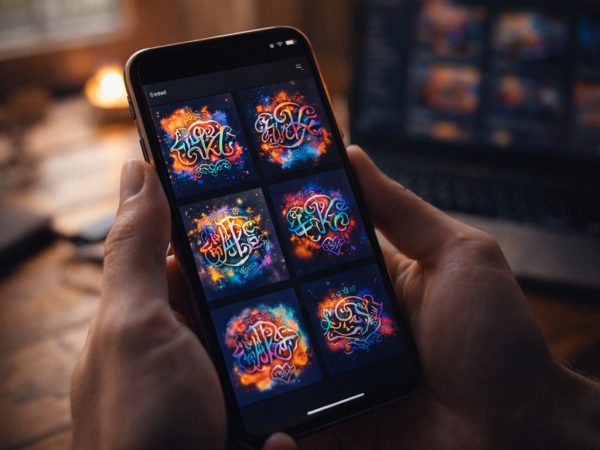
Ещё пару лет назад красивую надпись на картинке не могла сгенерировать ни одна нейросеть — буквы расплывались, слова превращались в абракадабру, а о читаемых логотипах и речи не шло. Дизайнеры посмеивались над такими результатами, и вполне заслуженно. Midjourney, DALL-E, Stable Diffusion — все они спотыкались на текстовых элементах, словно школьник на диктанте по незнакомому языку. И вот появился Ideogram AI, который буквально перевернул ситуацию с ног на голову, научившись встраивать в изображения аккуратные, стилизованные надписи. Но чтобы выжать из этого инструмента максимум, одного энтузиазма мало — нужно разобраться в нюансах и подводных камнях работы с промтами.
Что такое Ideogram AI и чем он отличается от конкурентов?
Суть проста. Ideogram AI — это генеративная нейросеть, заточенная под работу с текстом внутри изображений. Разработчики из Торонто (многие из которых ранее трудились в Google Brain) представили её в 2023 году, и с того момента сервис пережил несколько серьёзных обновлений. Львиная доля конкурентов до сих пор с трудом воспроизводит даже простое слово на латинице, а Ideogram уже на старте довольно уверенно справлялся и с длинными фразами. Ведь именно в этом его изюминка — алгоритм обучали прицельно на типографических задачах, а не просто на «красивых картинках».
Стоит ли сравнивать с Midjourney? Безусловно, но корректно. Midjourney выдаёт потрясающие художественные иллюстрации, спору нет. Однако стоит попросить его нарисовать вывеску с надписью «Coffee Shop» — и в ответ прилетит нечто вроде «Cофfee Shoop» с перекошенными буквами. Ideogram же тяготеет именно к точности воспроизведения текста, хотя в чисто художественном плане иногда уступает. К тому же бесплатный тариф позволяет генерировать до двадцати пяти изображений в день, что по кошельку совсем не бьёт.
Регистрация и первые шаги
Начинается всё с мелочи — кнопки «Sign Up» в правом верхнем углу сайта ideogram.ai. Войти можно через аккаунт Google, и отдельную регистрацию с подтверждением почты проходить не придётся. После авторизации на экране появляется лаконичный интерфейс: строка для ввода промта сверху, галерея чужих работ ниже. Никаких лишних меню, никакой наляпистости. Это удобно. Ведь новичку не приходится продираться через десятки настроек, чтобы сгенерировать первую картинку.
А вот дальше — внимательнее. Под строкой промта расположены параметры, которые напрямую влияют на результат. Во-первых, выбор соотношения сторон: от квадрата 1:1 до вытянутых форматов 16:9 или вертикального 9:16. Во-вторых, переключатель модели — на момент написания статьи актуальна версия Ideogram 2.0, которая заметно точнее воспроизводит шрифты. Ну и, наконец, поле «Negative Prompt», куда стоит вписать всё, чего на картинке быть не должно. Многие этот блок игнорируют — и зря.
Как правильно составить промт для типографики?
Задача не из лёгких. Дело в том, что нейросеть воспринимает текстовый запрос целиком и пытается связать каждое слово с визуальным образом. Если написать просто «логотип кофейни», результат окажется непредсказуемым — может появиться красивая эмблема вообще без текста, а может — кривая надпись на мутном фоне. Вся суть в том, что промт для типографики строится по другой логике, нежели запрос на обычную иллюстрацию.
Первое и самое важное — текст, который должен быть на изображении, нужно заключить в кавычки прямо внутри промта. Например: «A vintage coffee shop sign with the text «Morning Brew» in elegant serif font». Обратите внимание: нейросеть лучше понимает английский, поэтому промт стоит писать именно на нём, даже если нужная надпись — на русском. Кириллицу Ideogram воспроизводит куда менее стабильно, хотя с версии 2.0 ситуация заметно улучшилась. Впрочем, полностью полагаться на автоматику пока рано — каждую третью-четвёртую генерацию с кириллицей приходится отправлять на переделку.
Следующий важный нюанс — описание стиля шрифта. Нейросеть довольно хорошо реагирует на такие указания, как «bold sans-serif», «hand-lettered calligraphy», «retro neon lettering», «minimalist geometric typeface». Чем точнее описание — тем предсказуемее результат. И наоборот: размытые формулировки порождают хаос. А если ещё добавить цветовую палитру и материал (например, «gold foil on dark marble background»), картинка получится на порядок эффектнее.
Создание логотипа: пошаговый разбор
Многие считают, что нейросеть выдаст готовый логотип с первой попытки. На самом деле процесс довольно итеративный, и терпение тут — лучший друг. Начать нужно с формулировки концепции. Какой характер у бренда? Строгий корпоративный стиль или дерзкая уличная эстетика? От ответа зависит буквально всё — от формы до цвета.
Допустим, нужен логотип для барбершопа с названием «Steel & Blade». Промт может выглядеть так: «Minimalist barbershop logo, the text «Steel & Blade» in bold industrial sans-serif font, dark background, metallic silver and black color scheme, clean vector style, no photorealism». Обратите внимание на последнюю часть — «no photorealism». Без этого указания Ideogram частенько добавляет фотографические текстуры, которые для логотипа совершенно не подходят. К слову, в негативный промт стоит вписать «blurry text, distorted letters, extra words» — это снизит вероятность появления мусорных надписей на фоне.
После первой генерации нейросеть выдаст четыре варианта. Редко бывает так, что все четыре — мимо. Обычно хотя бы один цепляет взгляд. Дальше начинается щепетильная работа: выбранный вариант можно отправить на «Remix» — это функция, которая берёт картинку за основу и позволяет изменить промт, сохранив общую композицию. Именно через ремикс удаётся довести логотип до ума за три-четыре итерации. Кстати, режим «Describe» работает и в обратную сторону — загружаете чужой логотип, который вам нравится, и Ideogram создаёт текстовое описание стиля. Настоящий спасательный круг для тех, кто не может подобрать слова.
Какие стили типографики получаются лучше всего?
Неоднозначный вопрос. С одной стороны, Ideogram одинаково хорошо справляется и с рукописными шрифтами, и с геометрическими гротесками. С другой — у каждого стиля свои подводные камни. Ретро-надписи в духе 1950-х (с характерными засечками и пастельными тонами) генерируются на удивление стабильно. Промт вроде «retro diner sign, 1950s typography, the text «Good Eats» in cherry red cursive, cream background, vintage texture» почти гарантированно даёт добротный результат.
Неоновые вывески — ещё одна сильная сторона. Ведь неоновый эффект по своей природе прощает мелкие неровности букв, а свечение маскирует артефакты. Сложнее всего дела обстоят с минималистичной типографикой на белом фоне. Тут каждый изъян бросается в глаза, да и самой нейросети сложнее «понять», что от неё хотят, когда на картинке почти ничего нет кроме текста. Отдельно стоит упомянуть 3D-леттеринг — объёмные буквы с тенями и бликами. Ideogram генерирует их впечатляюще, особенно в сочетании с текстурами дерева или металла.
Работа с кириллицей: стоит ли рисковать?
Больная тема. Честно говоря, до идеала тут ещё далеко. Короткие слова из четырёх-пяти букв нейросеть воспроизводит более-менее сносно, но стоит запросить что-то длиннее — и начинаются проблемы. То буква «Д» превращается в нечто похожее на «А», то «Ж» расползается на два символа. Это связано с тем, что обучающая выборка содержала в разы больше латиницы, чем кириллицы.
Обходной путь существует. Многие дизайнеры генерируют изображение с латинской заглушкой (например, пишут «LOGO» вместо реального названия), а потом в Figma или Photoshop заменяют текст на нужный кириллический шрифт. Да, это дополнительный шаг. Но результат того стоит — фон, композиция и стилистика остаются от нейросети, а шрифт подставляется вручную, без единого артефакта. Тем более что сам по себе процесс замены занимает от силы десять-пятнадцать минут.
Негативные промты и тонкая настройка
Недооценённый инструмент. Большинство новичков вообще не трогают поле «Negative Prompt», а потом удивляются, почему на логотипе появляются лишние слова или размытые участки. Вписывать сюда стоит всё, что может испортить результат: «blurry», «watermark», «extra text», «distorted letters», «photorealistic», «low quality». Каждое такое слово — маленькая страховка от визуального мусора.
К тому же не стоит забывать про параметр «Magic Prompt». Когда он включён, нейросеть сама дополняет ваш запрос деталями — иногда удачно, а иногда вносит полный хаос. Для типографических задач лучше его отключать и контролировать каждое слово промта вручную. Скрупулёзный подход? Безусловно. Но именно он отличает посредственный результат от изысканного.
Бесплатный тариф или подписка?
Вопрос, который всплывает у каждого второго пользователя. На бесплатном тарифе доступно около двадцати пяти генераций в день, и для экспериментов этого вполне хватает. Но есть ложка дёгтя — приоритет в очереди ниже, а в часы пиковой нагрузки генерация может занять до тридцати секунд вместо привычных пяти-семи. Платная подписка (от семи до двадцати долларов в месяц) открывает ускоренную генерацию, приватный режим и дополнительные функции вроде расширенного ремикса. Не сильно ударит по кошельку, если инструмент используется регулярно — для фрилансера или небольшой студии это серьёзное вложение с быстрой отдачей.
Доработка результата: что делать после генерации?
Сырую картинку из Ideogram редко получается использовать «как есть». Даже самый удачный вариант нуждается в полировке. Первым делом стоит проверить все буквы — иногда нейросеть дублирует символ или меняет местами две буквы в слове. Если ошибка мелкая, её можно поправить прямо в графическом редакторе. А вот если слово «поплыло» целиком, проще запустить ремикс с уточнённым промтом.
Для логотипов критически важна векторизация. Ideogram выдаёт растровое изображение (обычно в разрешении 1024×1024 пикселей), а для печати и масштабирования нужен вектор. Тут на помощь приходит трассировка в Adobe Illustrator или бесплатном Inkscape. Результат трассировки зависит от чистоты исходника — чем контрастнее и чётче сгенерированная картинка, тем аккуратнее выйдет вектор. Именно поэтому в промте нужно указывать «clean vector style» или «flat design» — это упрощает последующую обработку.
Подводные камни и типичные ошибки
Распространённая ловушка — перегружать промт десятком деталей разом. Нейросеть пытается уместить всё: и градиент, и тень, и орнамент, и три строки текста. Результат — визуальная каша. Лучше начинать с минималистичного запроса и наращивать сложность постепенно, через ремиксы. Ещё одна частая ошибка — использование абстрактных описаний вроде «красивый шрифт» или «стильный логотип». Для нейросети это пустой звук. Конкретика решает всё: «art deco serif font in gold on navy blue» сработает в десять раз лучше, чем «cool font».
Не стоит забывать и про авторские права. Сгенерированное изображение формально принадлежит пользователю (на платном тарифе — однозначно, на бесплатном — с оговорками), но если в промте указать название существующего бренда, итоговая картинка может содержать элементы, подозрительно похожие на чужой товарный знак. Так что при создании коммерческого логотипа стоит проявить осторожность и перепроверить результат на сходство с зарегистрированными знаками.
Ideogram AI — не волшебная палочка, но мощный добротный инструмент, который при грамотном обращении творит чудеса. Буквально за полчаса можно получить десяток концептов логотипа, на разработку которых у дизайнера ушла бы неделя. А главное — порог входа минимален: не нужны ни навыки рисования, ни знание сложных программ. Освоив логику промтов и научившись работать с ремиксами, даже полный обыватель в мире дизайна сможет создать вполне конкурентную типографику. Удачи в экспериментах — и пусть каждая буква на вашем логотипе встанет ровно туда, куда задумано.